

























Система умного дома начинается не с красивых сценариев, а с правильного подключения. Пока приложение не видит устройства, пользователь не может управлять светом, климатом, розетками, датчиками и другими элементами. Поэтому первый этап всегда связан с настройкой связи между оборудованием, домашней сетью и мобильным приложением.
Разобраться в этом процессе проще, если идти по шагам. Подробная инструкция как подключить приложение умный дом помогает понять общий порядок действий, но перед началом всё равно важно подготовить оборудование, проверить интернет и убедиться, что устройства совместимы между собой.
Что нужно подготовить перед подключением
Перед установкой приложения стоит проверить базовые условия. Большинство устройств умного дома работает через Wi-Fi, Bluetooth, Zigbee, Z-Wave или другой протокол связи. Пользователю не обязательно глубоко разбираться в каждом стандарте, но важно понимать простую вещь: устройство должно поддерживаться выбранной системой.
Главная ошибка на старте — покупать отдельные устройства без проверки совместимости. Например, лампа, датчик и розетка могут называться «умными», но работать в разных приложениях и не объединяться в одну систему. В итоге вместо удобного управления получается набор разрозненных сервисов.
Перед подключением желательно подготовить:
- стабильный домашний интернет;
- смартфон с актуальной версией операционной системы;
- название и пароль от Wi-Fi-сети;
- инструкцию к устройству или QR-код на корпусе;
- само устройство, подключенное к питанию;
- приложение, которое рекомендовано производителем или интегратором системы.
Почему важна частота Wi-Fi
Многие бытовые устройства умного дома подключаются к сети 2,4 ГГц. Эта частота распространена, хорошо проходит через стены и подходит для датчиков, ламп, розеток и другой техники, которой не нужна высокая скорость передачи данных. При этом некоторые роутеры автоматически объединяют сети 2,4 ГГц и 5 ГГц под одним названием, и из-за этого устройство может не подключаться с первого раза.
Если приложение не находит устройство, стоит проверить настройки роутера. Иногда помогает временно разделить сети, выбрать 2,4 ГГц и повторить подключение. Это не означает, что система неисправна. Часто проблема возникает именно на этапе связи с домашней сетью.
Как обычно проходит подключение
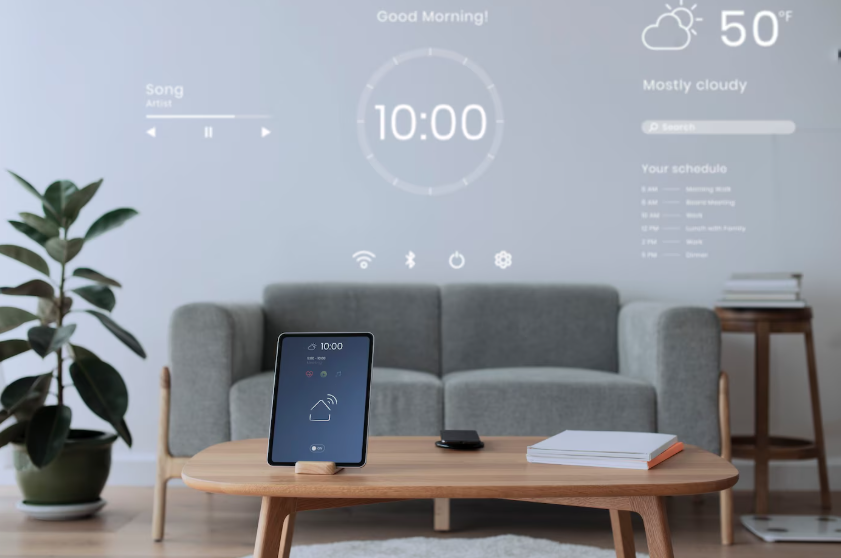
У разных производителей интерфейс приложения может отличаться, но общий принцип похож. Пользователь устанавливает приложение, создаёт учётную запись, добавляет новое устройство и переводит его в режим подключения. После этого приложение ищет оборудование, передаёт ему данные Wi-Fi и сохраняет устройство в системе.
Обычно процесс выглядит так:
- скачать официальное приложение из магазина приложений;
- создать аккаунт или войти в уже существующий профиль;
- выбрать тип устройства: лампа, розетка, датчик, камера, термостат;
- включить устройство и перевести его в режим сопряжения;
- подключить смартфон к нужной Wi-Fi-сети;
- дождаться, пока приложение обнаружит устройство;
- задать имя, комнату и основные параметры работы.
После подключения лучше сразу дать устройству понятное название. Например, не «Лампа 1», а «Свет в прихожей» или «Розетка у телевизора». Это особенно удобно, если в доме несколько комнат и много устройств.
Что делать, если приложение не видит устройство
Сложности при первом подключении встречаются часто. Обычно они связаны не с поломкой, а с настройками сети, расстоянием до роутера или неправильным режимом сопряжения. Устройство может мигать индикатором, но при этом не находиться в приложении, если режим подключения был запущен неверно.
В такой ситуации стоит спокойно пройти несколько проверок:
- убедиться, что смартфон подключен к домашнему Wi-Fi, а не к мобильному интернету;
- проверить, поддерживает ли устройство сеть 2,4 ГГц;
- поднести устройство ближе к роутеру на время настройки;
- перезагрузить устройство и повторно включить режим сопряжения;
- проверить, не была ли введена ошибка в пароле от Wi-Fi;
- обновить приложение до последней доступной версии.
Если ничего не помогает, лучше обратиться к инструкции производителя или специалисту, который занимается настройкой умного дома. Иногда проблема связана с особенностями роутера, ограничениями сети или несовместимостью оборудования.
Как настроить комнаты и сценарии
Когда устройства добавлены, начинается более интересная часть — настройка логики. Приложение обычно позволяет распределить оборудование по комнатам: гостиная, спальня, кухня, прихожая, кабинет. Это помогает быстрее находить нужные элементы и управлять ими не по одному, а группами.
Например, пользователь может создать отдельную группу для света в спальне или объединить несколько розеток в рабочей зоне. После этого появляются сценарии. Они позволяют системе выполнять действия автоматически: включать свет вечером, отключать розетку ночью, запускать отопление перед возвращением домой или отправлять уведомление при срабатывании датчика.
Сценарии делают умный дом не просто набором устройств, а удобной системой, которая подстраивается под привычки жильцов. Но начинать лучше с простых правил. Чем понятнее сценарий, тем легче его проверить и при необходимости изменить.
Безопасность при подключении умного дома
Умный дом связан с домашней сетью, поэтому вопрос безопасности нельзя оставлять на потом. Важно использовать сложный пароль от Wi-Fi, не передавать доступ к приложению посторонним людям и не устанавливать сомнительные программы для управления устройствами. Если система поддерживает двухфакторную защиту аккаунта, её лучше включить.
Также стоит регулярно обновлять приложение и прошивки устройств, если такая функция доступна. Обновления часто исправляют ошибки и улучшают стабильность работы. Не нужно подключать оборудование к открытым сетям или использовать один и тот же простой пароль для всех сервисов.
Когда лучше доверить настройку специалисту
Одну умную лампу или розетку большинство пользователей может подключить самостоятельно. Но если речь идёт о большой системе с освещением, климатом, шторами, охраной, датчиками протечки и несколькими сценариями, самостоятельная настройка может занять много времени. В таких случаях специалист помогает заранее продумать структуру системы, подобрать совместимое оборудование и избежать лишних покупок.
Профессиональная настройка особенно полезна, когда умный дом устанавливается не в одной комнате, а во всей квартире или доме. Здесь важно не только подключить устройства, но и сделать так, чтобы управление было понятным для всех членов семьи.
Итог
Подключение приложения умного дома строится на нескольких простых шагах: проверка совместимости, подготовка Wi-Fi, установка приложения, добавление устройств и настройка комнат. Если не торопиться и сразу давать устройствам понятные названия, система становится удобной уже на первом этапе. А продуманные сценарии и базовые меры безопасности помогают превратить отдельные устройства в действительно полезную домашнюю автоматизацию.