





















Выбор ноутбука для школьника — задача со множеством переменных: возраст, учебная программа, бюджет и даже вес рюкзака. Разберём по полочкам, на что обратить внимание, чтобы техника стала помощником в учёбе, а не источником головной боли.
Сначала ответьте на 3 ключевых вопроса
Для каких задач?
- Работа с офисными приложениями и браузером
- Программирование или инженерные программы
- Графический дизайн, монтаж видео
- Игры (это важно признать сразу)
На сколько лет выбираем?
- На среднюю школу (5-9 класс)
- На старшую школу (10-11 класс)
- На все школьные годы
Где будет использоваться?
- Только дома
- Между домом и школой
- С ежедневными перемещениями
Бюджетные категории: что можно получить за эти деньги?
До 30 000 рублей — базовый уровень
- Что получите: процессоры Intel Celeron/Pentium или AMD Athlon, 4-8 ГБ ОЗУ, SSD 128-256 ГБ
- Для кого: младшие школьники для работы с учебными сайтами, документами
- Ограничения: не потянет «тяжёлые» программы, может тормозить при множестве вкладок
- Примеры: ASUS Laptop, HP 255 G8, Lenovo IdeaPad 1
30 000 — 50 000 рублей — оптимальный выбор
- Что получите: Intel Core i3/i5 или AMD Ryzen 3/5, 8 ГБ ОЗУ, SSD 256-512 ГБ
- Для кого: большинство школьников 5-11 классов
- Преимущества: справится с офисным пакетом, лёгким программированием, простой графикой
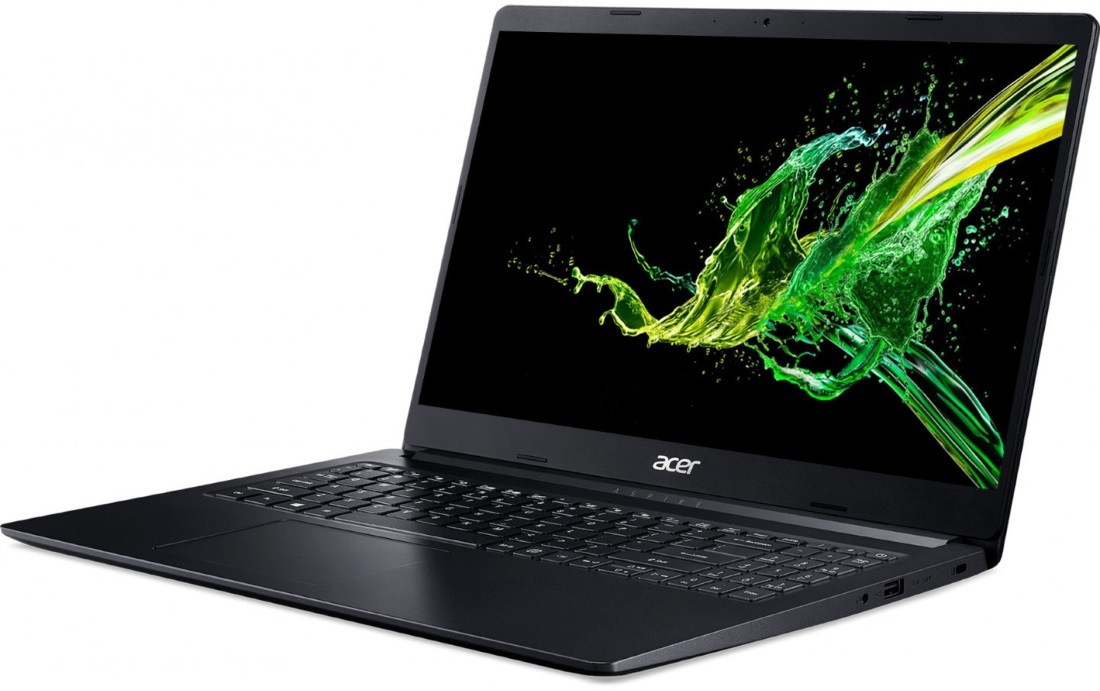
- Примеры: Acer Aspire 3, ASUS Vivobook, Lenovo IdeaPad 3
50 000 — 70 000 рублей — комфортная зона
- Что получите: Intel Core i5/i7 или AMD Ryzen 5/7, 8-16 ГБ ОЗУ, SSD 512 ГБ, дискретная графика начального уровня
- Для кого: старшеклассники, изучающие программирование, дизайн, инженерные дисциплины
- Дополнительно: лучшее качество сборки, материалы корпуса
- Примеры: ASUS Vivobook Pro, MSI Modern, Dell Inspiron
От 70 000 рублей — для специальных задач
- Обоснование покупки: профессиональный софт, монтаж видео, серьёзное программирование, игры
- Что получите: мощная дискретная графика, 16+ ГБ ОЗУ, быстрые процессоры
- Важно: такие ноутбуки обычно тяжелее и имеют меньшее время автономной работы
Критически важные характеристики
Процессор (CPU)
- Intel Core i3 / AMD Ryzen 3 — для базовых задач
- Intel Core i5 / AMD Ryzen 5 — оптимальный баланс
- Избегайте Celeron/Pentium/Athlon, если бюджет позволяет — они быстро устаревают
Оперативная память (ОЗУ)
- 4 ГБ — абсолютный минимум, но будет тормозить
- 8 ГБ — комфортный стандарт для большинства задач
- 16 ГБ — если ребёнок работает с графикой, программирует или любит держать 50 вкладок открытыми
Накопитель
- Обязательно SSD! HDD в 2024 году — прошлый век
- 256 ГБ — минимально для установки системы и программ
- 512 ГБ — комфортный объём с запасом
- Дополнительно можно использовать облака (Google Диск, Яндекс.Диск)
Экран
- Размер: 13-15 дюймов — золотая середина между мобильностью и удобством
- Разрешение: Full HD (1920×1080) — обязательно, не соглашайтесь на HD (1366×768)
- Технология: IPS матрица (широкие углы обзора) лучше TN
- Матовое покрытие предпочтительнее глянца — меньше бликов
Автономность и вес
- Вес до 2 кг — если носить в школу ежедневно
- 6+ часов работы — чтобы хватило на учебный день
- Проверяйте реальные тесты автономности, а не цифры в спецификациях
Операционная система: Windows, macOS или Chrome OS?
Windows
- Плюсы: универсальность, поддержка всего софта, игры
- Минусы: требует обслуживания, может замедляться со временем
- Для кого: большинство школьников, особенно если в школе используют Windows
macOS
- Плюсы: стабильность, интеграция с экосистемой Apple, качественные программы для творчества
- Минусы: дороже, ограниченный выбор игр
- Для кого: если в семье уже есть техника Apple, для дизайна/монтажа
Chrome OS (Chromebook)
- Плюсы: невысокая цена, простота, безопасность, долгая автономность
- Минусы: работает преимущественно онлайн, ограниченный софт
- Для кого: младшие школьники, если школа использует Google Classroom
Дополнительные моменты, которые имеют значение
Для ежедневного ношения в школу
- Прочный корпус (металл или качественный пластик)
- Защита от случайных пролитий (есть у некоторых моделей HP, Lenovo)
- Не слишком «игровой» дизайн, чтобы не привлекать лишнее внимание
Периферия, которую стоит докупить
- Чехол или рюкзак с отделением для ноутбука
- Внешняя мышь — работать с тачпадом целый день неудобно
- Флешка или внешний SSD для резервных копий и проектов
- Наушники для онлайн-уроков
Безопасность и родительский контроль
- Встроенные средства Windows/макОС или сторонние программы
- Обсудите с ребёнком правила использования
- Настройте резервное копирование важных файлов