

































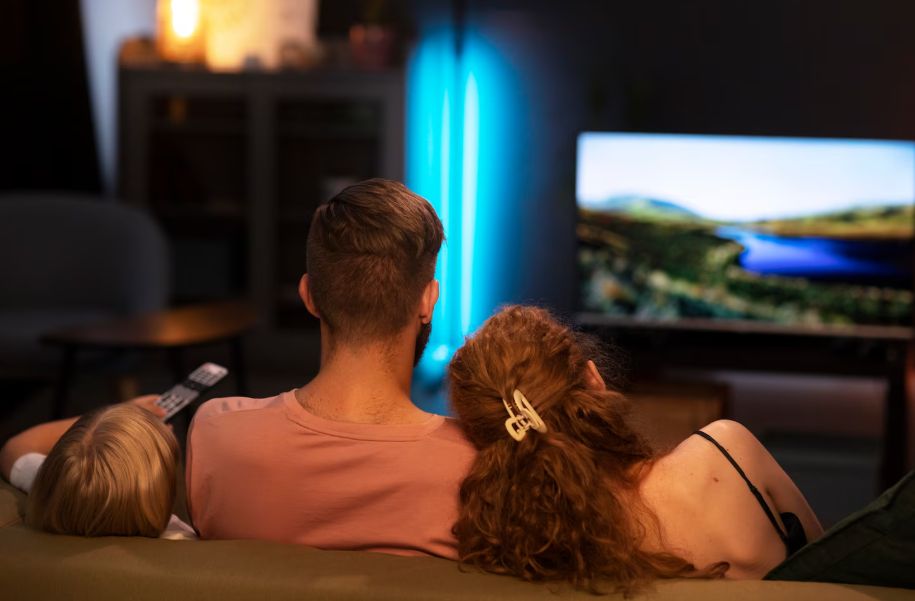
Хорошее изображение — только половина впечатлений от домашнего кино. Даже современный телевизор может воспроизводить диалоги слишком тихо, музыку — резко, а эффекты — так громко, что приходится постоянно менять громкость. Чтобы улучшить качество звука при просмотре фильмов дома, необязательно сразу покупать дорогое оборудование. Сначала стоит проверить настройки телевизора, источник сигнала, режим воспроизведения и расположение техники. Затем можно подключить саундбар, отдельные колонки, ресивер или полноценную систему объемного звучания.
Коротко о важном
Если нужно быстро улучшить звучание, действуйте в таком порядке:
- Проверьте звуковой режим телевизора и выберите профиль «Кино», «Фильм» или аналогичный.
- Включите функцию улучшения речи, если голоса актеров плохо слышно.
- Отключите чрезмерные аудиоэффекты, если звук стал неестественным.
- Настройте эквалайзер, немного подняв диапазон средних частот для большей разборчивости диалогов.
- Если встроенные динамики слабые, используйте саундбар или внешнюю акустику.
- При наличии совместимого оборудования подключайте аудиосистему через HDMI eARC.
- Уберите отражения от пустых стен и твердых поверхностей: шторы, ковры и мягкая мебель могут сделать восприятие звука комфортнее.
- При просмотре на компьютере, ноутбуке или в наушниках проверьте программные настройки и пространственное аудио.
eARC предназначен для передачи аудиосигнала от телевизора к совместимому AV-ресиверу или звуковой панели по одному HDMI-кабелю и поддерживает современные аудиоформаты.
Почему хороший телевизор может звучать тихо
Основная проблема современных телевизоров связана не обязательно с плохой электроникой. Корпус становится тоньше, поэтому производителю сложнее разместить внутри крупные акустические динамики. В результате картинка может быть отличной, а звук — сравнительно плоским.
Кроме конструкции телевизора на итоговое качество влияют:
- исходная аудиодорожка;
- используемые кодеки и форматы;
- положение телевизора относительно стен;
- акустика помещения;
- уровень фонового шума;
- способ подключения внешней техники;
- настройки самого телевизора;
- устройство, с которого воспроизводится видео;
- качество исходных файлов или онлайн-трансляции.
Поэтому просто увеличить громкость — не всегда хорошее решение. Если диалоги остаются неразборчивыми, а взрывы становятся слишком громкими, нужно работать с балансом частот и динамическим диапазоном.
Что лучше сделать в первую очередь
|
Ситуация |
Что проверить |
Оптимальное решение |
|
Диалоги слишком тихие |
Режим речи, эквалайзер |
Поднять средние частоты, включить улучшение диалогов |
|
Музыка звучит плоско |
Звуковой профиль |
Выбрать «Музыка» или настроить частоты вручную |
|
Эффекты намного громче речи |
Динамический диапазон |
Использовать ночной режим или нормализацию |
|
Не хватает басов |
Возможности встроенных динамиков |
Подключить саундбар с сабвуфером |
|
Хочется объемного звука |
Поддерживаемые форматы |
Использовать многоканальную акустику или совместимый саундбар |
|
Звук отстает от картинки |
Подключение и задержка |
Проверить Audio Delay/Lip Sync и способ передачи сигнала |
|
Плохой звук по Bluetooth |
Кодек и беспроводное соединение |
При возможности перейти на HDMI/eARC или проводное подключение |
|
Звук плохо слышен на ПК |
Windows и микшер громкости |
Проверить устройство вывода, микшер и пространственный режим |
|
Есть эхо |
Акустика комнаты |
Добавить мягкие материалы, изменить расположение колонок |
1. Начните с настроек телевизора
Первый шаг для улучшения звука не требует дополнительных расходов. Откройте параметры телевизора и найдите меню Sound, «Звук» или Audio.
Названия пунктов отличаются у разных моделей, однако обычно доступны режимы:
- стандартный;
- кино;
- музыка;
- голос или речь;
- игровой;
- пользовательский.
Для кино чаще всего подходит профиль «Кино». Он может лучше передавать разницу между диалогами, музыкой и фоновыми эффектами. Но универсального варианта нет: конкретный результат зависит от модели телевизора и особенностей комнаты.
Если хотите получить максимально естественное звучание, попробуйте несколько режимов на знакомой сцене из любимых фильмов. Сначала выставьте одинаковый уровень громкости, а затем сравните четкость голоса, басов и высоких частот.
2. Как сделать диалоги более четкими
Одна из самых частых жалоб при домашнем просмотре — музыку и спецэффекты слышно хорошо, а речь приходится буквально разбирать.
Причина часто заключается в том, что кино изначально сводится с большим динамическим диапазоном. Тихий разговор действительно должен звучать тише мощного взрыва. В домашних условиях такая разница бывает неудобна.
Чтобы исправить ситуацию:
- найдите функцию Dialogue Enhancement, Clear Voice или аналогичную;
- немного увеличьте средние частоты с помощью эквалайзера;
- понизьте слишком выраженные низкие частоты;
- попробуйте режим ночного просмотра;
- активируйте нормализацию громкости, если такая функция предусмотрена.
Не стоит сразу выводить ползунок каждого диапазона на максимум. Слишком сильное усиление приводит к искажениям и делает голоса резкими.
Лучше изменять параметры постепенно и после каждого действия снова включать одну и ту же сцену.
3. Нужно ли использовать эквалайзер
Эквалайзер позволяет изменить баланс разных частот. Это полезный инструмент, но неправильная настройка способна ухудшить исходный сигнал.
Условно диапазоны можно воспринимать так:
- низкие частоты отвечают за бас, гул и часть эффектов;
- средние особенно важны для человеческого голоса;
- высокие влияют на детализацию и ощущение воздушности звучания.
Если речь кажется глухой, не нужно просто делать все громче. Попробуйте немного усилить середину. Если слышно слишком много гудящего баса, наоборот, слегка уменьшите низкий диапазон.
Главное правило — умеренность. Для большинства домашних систем небольшая коррекция работает лучше экстремальных значений.
4. Саундбар или отдельные колонки: что выбрать
Если возможности встроенных динамиков исчерпаны, самым заметным способом повысить качество становится внешняя акустика.
Саундбар
Современный саундбар объединяет несколько динамиков в одном корпусе и предназначен для подключения к телевизору. Dolby отмечает, что звуковая панель позволяет получить более масштабное звучание по сравнению только со встроенными динамиками телевизора.
Такой вариант подходит, если:
- в квартире мало свободного места;
- не хочется прокладывать много кабелей;
- требуется понятное управление;
- нужен заметный прирост качества без монтажа сложной системы.
Стереоколонки
Две качественные колонки могут стать отличным решением для кино и прослушивания музыки. Они позволяют создать широкую стереосцену, особенно если правильно расположить их относительно зрителя.
Домашний кинотеатр
Для полноценного домашнего кинотеатра используют несколько динамиков, сабвуфер и AV-ресивер. Такая система лучше подходит тем, кто хочет получить настоящее пространство объемного звука и готов уделить внимание размещению оборудования.
Dolby рекомендует учитывать размещение громкоговорителей и использовать калибровку помещения, если она предусмотрена системой: такая настройка помогает оптимизировать воспроизведение с учетом конкретной комнаты.
5. Как правильно разместить акустику
Даже дорогая аудиосистема может звучать хуже бюджетной, если оборудование установлено неправильно.
Для хорошего результата:
- не закрывайте динамики мебелью;
- не ставьте саундбар глубоко внутрь телевизионной тумбы;
- направляйте основные колонки к месту просмотра;
- не прижимайте сабвуфер автоматически к углу — иногда это чрезмерно увеличивает бас;
- учитывайте расстояние до стен;
- используйте автоматическую калибровку, если ее поддерживает система.
При работе с несколькими каналами важно не только количество динамиков, но и их положение относительно зрителя.
6. Почему комната влияет на звук
Звук отражается от пола, потолка, окон, мебели и стен. Поэтому одна и та же акустика может совершенно по-разному звучать в двух комнатах.
Пустое помещение с плиткой, стеклом и голыми стенами обычно дает больше отражений. В такой ситуации появляется ощущение эха, а речь становится менее четкой.
Полностью профессиональную звукоизоляцию для обычного просмотра делать необязательно. Более того, шумоизоляция и акустическая обработка — разные задачи: первая уменьшает передачу шума между помещениями, вторая корректирует поведение звука внутри комнаты.
Для простого улучшения акустики помогают:
- плотные шторы;
- ковер;
- мягкая мебель;
- книжные полки;
- декоративные акустические панели.
Специальный монтаж профессиональных материалов имеет смысл, если создается отдельная комната домашнего кинотеатра или студии.
7. HDMI ARC и eARC: зачем они нужны
При подключении телевизора к саундбару или ресиверу обратите внимание на HDMI ARC/eARC.
Стандарт eARC позволяет передавать звук от телевизора на совместимое аудиооборудование через HDMI. Это упрощает соединение и дает возможность работать с современными форматами высокого качества.
Пошаговая схема обычно выглядит так:
- Найдите на телевизоре HDMI-разъем с маркировкой ARC или eARC.
- Найдите аналогичный разъем на саундбаре либо ресивере.
- Соедините устройства подходящим HDMI-кабелем.
- Откройте звуковые настройки телевизора.
- Выберите внешнюю аудиосистему как устройство вывода.
- При необходимости включите eARC и HDMI-CEC.
- Запустите фильм и проверить синхронизацию картинки и звука.
- Если заметна задержка, найдите настройку Audio Delay или Lip Sync.
Проводное соединение обычно предпочтительнее, когда требуется максимально стабильная передача многоканального сигнала. HDMI Licensing Administrator также указывает eARC как решение для высококачественных домашних аудиосистем.
8. Bluetooth: удобно, но подходит не всегда
Bluetooth полезен, если нужно быстро подключить беспроводные наушники или колонку без дополнительных проводов.
Однако при просмотре видео важна не только чистота звука, но и синхронизация с изображением. На некоторых сочетаниях устройств беспроводная передача способна создавать заметную задержку.
Если актер уже открыл рот, а фраза слышна позже, попробуйте:
- переподключить устройство;
- проверить режим минимальной задержки;
- отключить ненужную обработку;
- использовать HDMI или проводные наушники.
Для фонового прослушивания музыки Bluetooth обычно достаточно удобен. Для домашнего кино при наличии подходящего оборудования чаще стоит рассмотреть проводное соединение.
9. Как улучшить звук на компьютере и ноутбуке
Если фильмы приходится смотреть на компьютере или ноутбуке, сначала проверьте стандартные средства Windows.
Microsoft рекомендует при проблемах со звуком проверить выбранное устройство вывода и уровни в микшере громкости. В Windows также доступен Windows Sonic for Headphones — режим пространственного звучания для наушников.
Базовая пошаговая инструкция:
- Откройте «Параметры».
- Перейдите в «Система» → «Звук».
- Проверьте устройство воспроизведения.
- Откройте микшер и убедитесь, что громкость браузера или плеера не снижена отдельно.
- Проверьте доступные свойства устройства.
- При использовании наушников попробуйте пространственный режим.
- Если после включения улучшений звук стал плохой, временно отключите аудиоэффекты и сравните результат.
Microsoft отдельно рекомендует отключение Audio Enhancements как один из вариантов диагностики неполадок, потому что программная обработка в некоторых конфигурациях способна создавать проблемы со звуком.
10. FxSound, Equalizer APO и другие программы
Для более тонкой обработки существуют сторонние программы: например, FxSound, Equalizer APO и другие Audio Enhancer или Volume Booster решения.
Такой софт может позволить:
- изменить частотный баланс;
- увеличить воспринимаемую громкость;
- создать собственный профиль;
- добавить аудиоэффекты;
- сделать голос заметнее;
- настроить отдельные устройства.
Но Volume Booster не превращает слабые динамики в мощную акустику. Если слишком сильно усилить сигнал, появятся искажения, щелчки и неприятный резкий звук.
То же относится к функциям boost, enhance и sound quality enhancement: сначала нужна правильная базовая настройка, а программное усиление используется как дополнительное средство.
Equalizer APO или FxSound особенно интересны пользователям, которым стандартных возможностей Windows мало, однако устанавливать дополнительное приложение только ради максимальной громкости необязательно.
11. Почему не нужно постоянно ставить громкость на максимум
Если тихий фильм хочется сделать значительно громче, возникает соблазн вывести все параметры на максимум.
Это не всегда помогает.
Сильное программное увеличение:
- подчеркивает исходный шум;
- усиливает дефекты записи;
- может добавить искажения;
- делает высокие частоты неприятными;
- повышает риск перегрузки слабых динамиков.
Если исходная запись сама по себе имеет низкий уровень, полезнее использовать нормализацию или умеренное усиление, чем бесконтрольно повышать все частоты.
Для аудиозаписей в редакторе существует отдельная обработка: нормализация, компрессия, Noise Reduction, удаление посторонних шумов. Но при обычном просмотре готового кино вмешиваться в исходную дорожку чаще всего не требуется.
12. Можно ли улучшить плохую аудиодорожку нейросетью
Современные инструменты на основе нейросетей действительно используются для обработки записей: они могут выполнять шумоподавление, разделять голос и фоновые звуки, очищать отдельные дорожки.
Но для обычного зрителя это скорее инструмент редактирования, а не способ смотреть каждый фильм.
Если исходный видеофайл содержит низкокачественную аудиодорожку, никакой enhancer не сможет полностью восстановить информацию, которой в записи изначально нет. Можно уменьшить noise, сделать речь более заметной или выровнять уровень, но создать идеальный студийный оригинал из поврежденного источника невозможно.
13. Наушники как простой вариант для вечернего просмотра
Если вы смотрите сериал поздно вечером и не хотите мешать другим, хорошие наушники часто оказываются самым простым решением.
Плюсы:
- не требуется акустическая обработка комнаты;
- хорошо слышны тихие детали;
- не мешает внешний шум;
- можно смотреть кино ночью при умеренной громкости;
- пространственные технологии способны создать ощущение более широкой сцены.
Особенно важно не повышать громкость чрезмерно. Если звук кажется слишком тихим даже в наушниках, сначала проверьте настройки источника и самого устройства, а не просто увеличивайте уровень до предела.
14. Что проверить при просмотре онлайн
При потоковом просмотре онлайн участвует несколько компонентов: интернет-соединение, приложение или браузер, источник контента, телевизор и аудиооборудование.
Если видео периодически останавливается, сначала необходимо исключить проблемы передачи данных. Но стабильный интернет сам по себе не делает плохую исходную дорожку качественной: итоговое звучание определяется также аудиоформатом, устройством воспроизведения и настройками системы.
Абоненты «Владлинк» могут смотреть интерактивное ТВ не только на телевизоре: официальный справочник компании предусматривает варианты для Smart TV, смартфонов, планшетов, ноутбуков и компьютеров. Для Android TV, Google TV и YaOS доступно приложение «Владлинк ТВ».
По информации «Владлинк», сервис «Владлинк ТВ» включает телеканалы, фильмы и сериалы, а для просмотра соответствующего контента используются подключенные услуги интерактивного телевидения и Киноафиши.
15. Если звук скачет от сцены к сцене
Ситуация, когда диалоги едва слышны, а следующий эффект оказывается очень громким, знакома многим зрителям.
Здесь может помочь динамическая обработка:
Нормализация громкости старается сделать общий уровень более равномерным.
Dynamic Range Compression уменьшает разницу между самыми тихими и громкими фрагментами.
Ночной режим обычно применяется для комфортного просмотра при небольшой громкости.
Если телевизор или ресивер предлагает такие параметры, попробуйте каждый отдельно. Не стоит включать сразу все функции: слишком активная обработка уменьшает естественную динамику кино.
16. Что делать, если звук отстает от изображения
Рассинхронизация звука и картинки особенно заметна по движению губ.
Сначала определите, где возникает проблема:
- только в одном фильме;
- во всех роликах YouTube;
- в конкретном приложении;
- при подключенном саундбаре;
- только через Bluetooth;
- во всех источниках.
Затем:
- Перезагрузите телевизор и внешнее оборудование.
- Проверьте кабели и разъемы.
- Временно отключите дополнительные аудиоэффекты.
- Переключитесь на встроенные динамики.
- Если синхронизация восстановилась, проверьте внешнюю систему.
- Найдите параметр задержки аудио.
- Изменяйте значение небольшими шагами до совпадения речи и изображения.
Так легче найти причины, чем менять десятки параметров одновременно.
17. Нужен ли дорогой домашний кинотеатр
Высокая цена сама по себе не гарантирует идеального результата. Для небольшой комнаты иногда достаточно хорошего саундбара, а в просторном помещении логичнее использовать многоканальную систему.
При выборе учитывайте:
- площадь комнаты;
- место расположения зрителя;
- возможность проложить кабели;
- наличие HDMI eARC;
- поддерживаемые аудиоформаты;
- необходимость сабвуфера;
- привычную громкость;
- основной тип контента.
Если вы чаще смотрите сериалы и передачи, приоритетом будет четкая речь. Если любите блокбастеры, важнее масштаб, бас и объемные эффекты. Для музыки требования снова будут другими.
Поэтому лучшие системы — не обязательно самые дорогие, а те, которые правильно подобраны под конкретные задачи.
Экспертный комментарий
При улучшении домашнего звука полезно соблюдать простой принцип: сначала источник и настройки, затем помещение и только после этого новое оборудование.
Покупка мощного усилителя не исправит неправильное положение динамиков. Дорогие колонки не восстановят детали в низкокачественной дорожке. А увеличение громкости не сделает плохо настроенные диалоги четкими.
Начните с базовых параметров телевизора, попробуйте режим кино, функцию улучшения речи и небольшой сдвиг эквалайзера. Затем оцените расположение техники. Если встроенного звука объективно недостаточно, можно переходить к саундбару или полноценной акустической системе.
Пошаговая инструкция: улучшаем звук за 15 минут без покупки техники
Шаг 1. Включите хорошо знакомую сцену фильма с диалогами, музыкой и эффектами.
Шаг 2. Откройте параметры звука телевизора.
Шаг 3. Сравните стандартный режим и режим «Кино».
Шаг 4. Если речь тихая, включите улучшение голоса либо немного поднимите средние частоты.
Шаг 5. Если бас перекрывает речь, слегка его уменьшите.
Шаг 6. При резких скачках громкости попробуйте ночной режим или нормализацию.
Шаг 7. Проверьте, не закрыты ли встроенные динамики элементами мебели.
Шаг 8. Если подключена внешняя система, проверьте HDMI ARC/eARC и выбранный аудиовыход.
Шаг 9. При просмотре с компьютера проверьте микшер Windows и устройство вывода.
Шаг 10. Снова включите исходную сцену и сравните результат.
Если после этого звучание остается слабым, вероятнее всего, ограничением являются возможности встроенной акустики. Тогда имеет смысл подключить внешние колонки или саундбар.
Итог
Чтобы улучшить качество звука при просмотре фильмов дома, не обязательно сразу создавать профессиональную студию или покупать дорогую аудиосистему. В большинстве случаев разумно идти от простого к сложному: правильно настроить телевизор, повысить четкость речи, проверить эквалайзер и нормализацию, оценить акустику комнаты и соединение устройств.
Если встроенных динамиков недостаточно, следующий логичный шаг — саундбар или отдельные колонки. Для более глубокого погружения можно создать полноценный домашний кинотеатр с ресивером и многоканальной системой.
А при просмотре фильмов, сериалов и телеканалов онлайн важно рассматривать всю цепочку целиком: интернет → приложение или плеер → телевизор → способ передачи сигнала → акустика. Только тогда хороший видеоконтент будет не только отлично выглядеть, но и звучать чисто, четко и убедительно.
Источники и проверка фактов
Материал актуализирован 14 августа 2026 года.
Официальный HDMI.org указывает, что eARC позволяет передавать звук от телевизора на совместимый AV-ресивер или саундбар через HDMI и поддерживает современные высококачественные аудиоформаты.
В руководстве Dolby по настройке домашнего кинотеатра отмечается значение правильного расположения акустики и калибровки помещения; для компактных систем одним из вариантов является саундбар.
Microsoft рекомендует при настройке и диагностике звука в Windows проверять устройство вывода, микшер громкости и доступные пространственные режимы; Windows Sonic можно включить в настройках совместимого устройства воспроизведения.
По официальному справочнику «Владлинк», интерактивное телевидение можно смотреть на телевизорах, компьютерах и мобильных устройствах; для Android TV, Google TV и YaOS предусмотрено приложение «Владлинк ТВ».
Частые вопросы
Как быстро улучшить звук телевизора бесплатно?
Начните со звукового режима, улучшения речи, эквалайзера и нормализации громкости. Переставьте предметы, которые закрывают динамики, и проверьте источник воспроизведения. Эти способы не требуют покупки новой техники.
Как увеличить громкость тихого фильма?
Проверьте уровень аудиодорожки, режим телевизора и функцию нормализации. На компьютере дополнительно проверьте системную громкость и микшер приложения. Сильное программное усиление применять постоянно не стоит: вместе с полезным сигналом оно может усилить шум и искажения.
Что лучше для телевизора — саундбар или колонки?
Для компактной комнаты и простой установки обычно удобнее саундбар. Стереоколонки подходят тем, кому важны музыка и широкая звуковая сцена. Многоканальная система с ресивером лучше раскрывает объемные эффекты домашнего кинотеатра.
Как сделать голоса в фильмах громче?
Включите режим улучшения диалогов или речи. Если его нет, используйте эквалайзер и аккуратно повысьте средние частоты. При слишком мощном басе немного уменьшите низкие частоты.
HDMI eARC действительно улучшает звук?
eARC не улучшает плохую запись сам по себе. Его задача — обеспечить удобную передачу высококачественного аудиосигнала между совместимыми устройствами, в том числе телевизором, ресивером и саундбаром.
Можно ли смотреть «Владлинк ТВ» на Smart TV?
Да. Согласно официальной инструкции «Владлинк», приложение доступно для Smart TV на Android TV, Google TV и YaOS; для других вариантов компания предусматривает дополнительные способы просмотра.
Почему на YouTube звук нормальный, а в фильме тихий?
Причиной могут быть различия исходных дорожек, динамического диапазона, кодеков и обработки контента. Сравнивать лучше при одинаковой системной громкости и без дополнительных аудиоэффектов.
Стоит ли устанавливать Volume Booster?
Только если стандартного уровня действительно недостаточно и вы понимаете ограничения такого инструмента. Слишком большое усиление может сделать сигнал громче, но не качественнее. Сначала лучше настроить устройство вывода, эквалайзер и сам проигрыватель.