



































Для чего нужно создавать почту на личном сайте?
Практически у каждого пользователя интернета имеется несколько дополнительных почтовых ящиков кроме основного для регистраций в различных проектах и сервисах или получения рассылок. Email, используемый для личной переписки, стараются не «светить» и оберегают от ненужных сообщений и прочего хлама в виде спама.
Это же относится и к ситуации, когда Вы создаете свой веб-ресурс (или, к примеру, размещаете лендинг рекламной кампании) — для обратной связи с посетителями лучше указать почтовый ящик, привязанный к данному проекту. Есть и такая цель — Вы не собираетесь заниматься сайтами и лендингами, а просто хотите иметь почту на собственном домене — не @yangex.ru или @gmail.com, а, например @petrov.ru.
В этой небольшой статье я покажу, как быстро создать и настроить под себя почтовый аккаунт со своим адресом.
Как сделать почту на сайте.
Для начала нужны услуги хостинга и зарегистрированный домен. Доменное имя выбирайте с учетом того, что оно будет отображаться в емейл после знака @ — если это магазин, то имя должно быть подходящим тематике товара, если почта для личных целей — это может быть Ваша фамилия или никнейм.
Как и в прошлых статьях этой рубрики, я буду показывать все действия на примере провайдера Mchost, которым пользуюсь сам многие годы. Чтобы создать почтовый ящик на хостинге, переходим в левом меню в «Сайты», кликаем по нужному домену из списка и выбираем соответствующую опцию
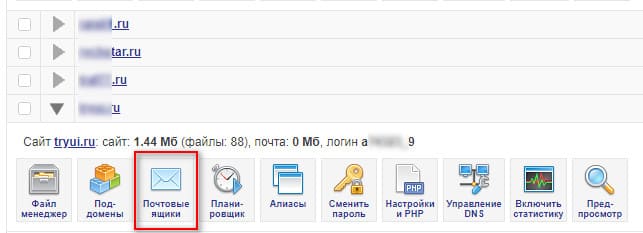
Если Вы читаете данную инструкцию, значит у Вас еще нет настроенных емейлов и список ящиков будет пуст, как на скриншоте ниже. Создаем новый

В открывшемся окне вписываем логин, который будет отображаться в адресе почты перед знаком @ — например, info, support, опять же Ваша фамилия или что-то еще, и придумываем пароль для входа в почтовый аккаунт.
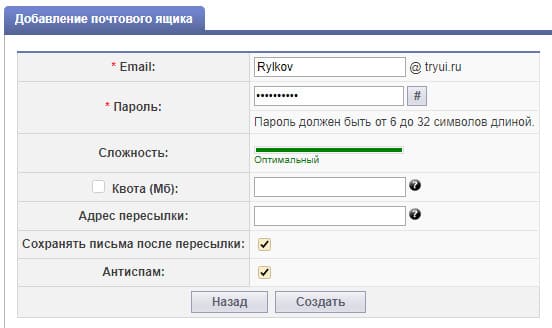
Следующий пункт «Квота» можно пропустить, если Вы не ожидаете наплыва сообщений и не собираетесь ограничивать их количество.
Адрес пересылки — важная опция, здесь вписываем основную почту, которой пользуетесь обычно и на которую будут отправляться копии входящих. Это избавит от необходимости регулярных проверок почтового аккаунта на хостинге, и Вы всегда будете в курсе новых обращений.
Чекбокс о сохранении писем отмечаем по своему усмотрению, а вот следующая функция «Антиспам» лишней точно не будет. Далее жмем «Создать», и в течении получаса почта на сайте будет подключена.
Замечу, что на одном домене можно создать неограниченное количество ящиков с разными логинами.
Вход в почтовый аккаунт.
Чтобы зайти на почту сайта, используем ссылку на хостинге в управлении почтовыми ящиками
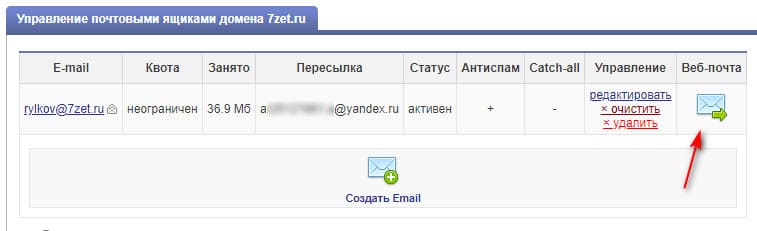
Обратите внимание, что здесь же можно перейти к редактированию регистрационных параметров, а также в один клик очистить ящик от всех писем или удалить его.
И так, переходим по ссылке «Веб-почта» и нам открывается окно для введения полного адреса (логина и домена) и пароля

Если Вам в дальнейшем не захочется входить на почту через хостинг, скопируйте ссылку из строки браузера и используйте для входа ее. На Макхост она выглядит так http://webmail.domain/?e=login@domain.
А еще проще — войдите в почтовый аккаунт и добавьте страницу в закладки браузера. При входе необходимо будет каждый раз авторизовываться, но практически все популярные браузеры могут запоминать логины и пароли и вставляют их автоматически.
Так выглядит рабочий кабинет
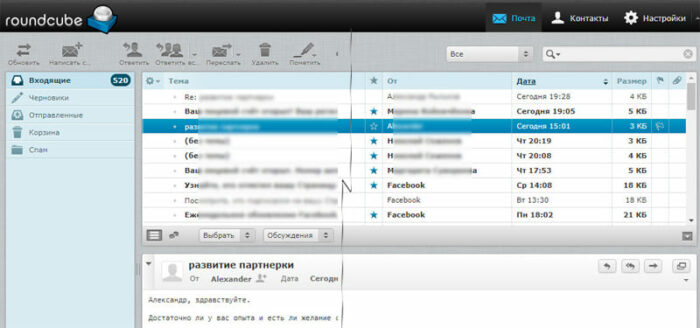
Здесь все интуитивно понятно и мало чем отличается от интерфейса других почтовых аккаунтов.
Настройки.
Про пересылку копий входящих с сайта на Ваш основной емейл я уже говорил — просто укажите его при регистрации ящика. Затем можно завести отдельную папку для таких писем и создать правило для их сбора. Так, например, это делается в Яндекс.Почте
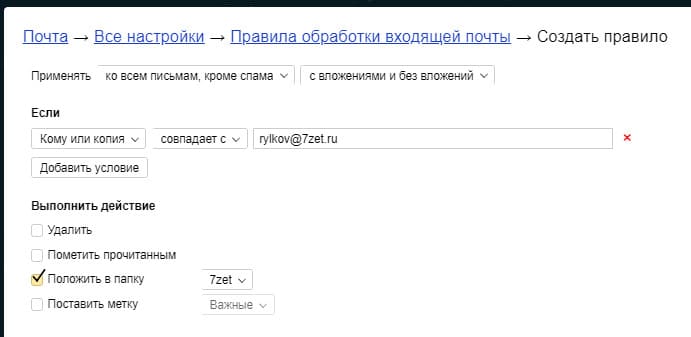
В результате копии всех сообщений будут складываться в отдельной папке Вашего главного почтового аккаунта, что весьма удобно.
Теперь глянем, какие настройки почты на сайте хостинга нам доступны — справа вверху жмем значок шестеренки и нам открывается список опций
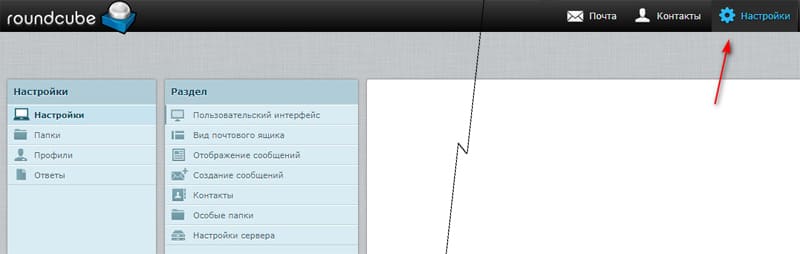
В первой колонке:
- Добавление или удаление папок.
- То же самое с профилями лиц, управляющих аккаунтом.
- Настройки шаблонов для быстрого ответа.
Во второй колонке идут базовые настройки от выбора языка и часового пояса до отображения сообщений и времени их хранения. Я не вижу смысла описывать все пункты — все очень просто и понятно, разберется школьник.
Я думаю, что достаточно полно рассказал, как сделать почту на своем сайте. Если по каким-то причинам у Вас возникнут сложности — пишите вопросы в комментариях, отвечу по возможности быстро.