





































Выбор и регистрация аккаунта на хостинге ответственная задача — слабый провайдер не обладают достаточным функционалом, не обеспечивает скорость загрузки сайта, и Вы будете терять посетителей — пользователи не любят ждать и, по статистике, большая их часть закрывает вкладку, не дожидаясь открытия страницы.
Я расскажу, как правильно и быстро зарегистрировать домен и хостинг для сайта, чтобы потом не испытывать проблемы и получать от работы удовольствие.
О критериях выбора я писал в прошлой статье, сейчас на примере своего веб-провайдера расскажу, сколько стоят его услуги в зависимости от выбранного тарифа, и опишу пошаговую процедуру регистрации аккаунта.
Как заказать хостинг и домен для сайта
Чтобы зарегистрировать свой аккаунт переходим по ссылке и нам предлагаются на выбор промокоды: наиболее актуальный для начинающих вебмастеров — возможность бесплатно пользоваться услугами провайдера первые три месяца

Кликаем по нему, потом по самому коду, и он копируется в буфер обмена
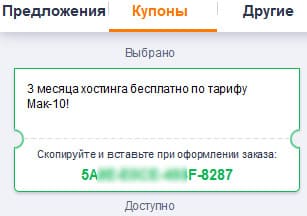
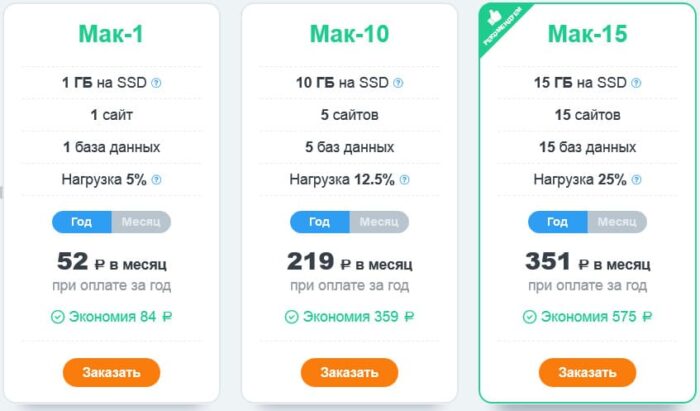
Сразу оговорюсь — промокод действителен для тарифа Mak-10. Это самый ходовой тариф, на данный момент им пользуюсь и я — можно разместить 5 доменов и подключить 5 баз данных. Выбирать Mak-1 с возможностью размещения всего одного сайта несерьезно и я такой вариант даже не рассматриваю. Хотя на начальном этапе Вы можете заказать услуги хостинга и с таким тарифом.
Сколько стоит хостинг
Для выбора тарифа кликаем по соответствующей ссылке

Самый дешевый и простой вариант услуг провайдера стоит 52 р. в месяц при оплате за год или 59 р. помесячно. Мак-10, про который я буду говорить дальше, стоит 219р. и 249 р. соответственно.
После регистрации в своем аккаунте Вы всегда можете поменять тарифный план в зависимости от насущных задач.
И так, жмем «Заказать»
Регистрируем на хостинге аккаунт
В открывшемся окне вписываем реальный адрес своей почты, в поле промо-кода вставляем скопированное ранее и идем далее

Если у Вас уже есть зарегистрированный ранее домен, можете вписать его, а можете получить бесплатный, придумав ему имя. Правда, это будет домен третьего уровня (поддомен), но выступать он будет как самостоятельный сайт

Далее проверяете регистрационные данные и подтверждаете их
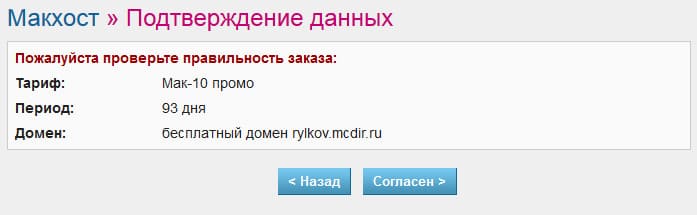
Заказ хостинга и регистрация аккаунта завершены, Вам присвоен логин, а данные для входа в панель управления отправлены на указанный почтовый ящик

Вход в панель управления
Жмем «Войти» и вписываем логин и пароль, взятые из письма
Перед нами открывается панель управления

Чтобы активировать аккаунт, необходимо пополнить счет на 100 рублей. Сделать это несложно, кликнув по ссылке вверху панели. Замечу, что выгоднее всего пополнять баланс с кошелька Вебмани — бонусом на счет добавляется 3% от суммы пополнения, хотя на выбор есть и другие способы.
Также необходимо заполнить анкету с личными данными владельца аккаунта, нажав на ссылку в правом верхнем углу.
Как на хостинге зарегистрировать домен
Делается это в два клика — ссылка на регистрацию есть в левом меню. Кликаем и открывается окно

Придумываем имя сайта и выбираем зону (ru, com, biz и т.д.). В зависимости от выбора зоны, домен будет стоить по-разному (цена указывается за год использования). Отмечайте, по желанию, автоматическое продление (оплата будет взиматься с баланса) и ставьте галочку «разместить на хостинге».
Далее идет настройка FTP — эти данные понадобятся для доступа к файлам сайта через FTP-клиента (например, Filezilla). Прописываем логин и пароль и жмем «Добавить». Если домен свободен, через некоторое время он будет активирован и появится в панели по ссылке «Сайты» в левом меню.
Перейдя в «файл менеджер» Вы увидите в корневом каталоге два файла — inex.html и mchost.php. Можете смело их удалять, нажав на красную иконку справа — они не нужны для работы сайта. Ну а дальше загружайте файлы своего сайта.
Я описал, сколько стоят и как заказать услуги хостинга, как зарегистрировать аккаунт и новый домен. В следующих статьях этой рубрики рассмотрим, как работать в панели управления, как заливать файлы сайта и прочие нюансы работы вебмастера.