




































В предыдущих записях я рассмотрел, как создать рекламный аккаунт, бизнес-страницу для продвижения своего предложения и как настроить таргет ФБ. Теперь поговорим о том, как на странице Facebook сделать публикацию для привлечения аудитории к рекламируемому продукту.
Как добавить публикацию Facebook.
Делается это просто — из менеджера переходите на страницу Фейсбук и кликаете по надписи в окне, пишете текст, при необходимости добавляете фото

Замечу, что в Facebook, в отличие от ВКонтакте, никакие «статусы» вверху страницы не добавляются, а все опубликованное размещается в ленте.
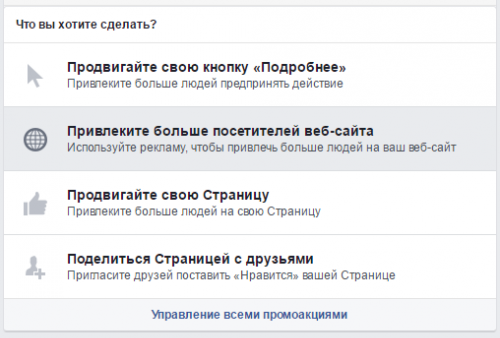
Если хотите выполнить платное действие для продвижения — жмите на «рекламировать компанию». Что здесь предлагается, видно на скриншоте, это рекламные методы раскрутки страницы. Я не буду разбирать каждый, поклацайте, посмотрите.
Если же у Вас уже есть рекламная кампания, в ленте новостей будут отображаться как сами объявления (одно объявление — один пост), так и публикации с бизнес страницы.
Алгоритм ранжирования публикаций в ленте Facebook.
В Facebook для поднятия поста в ленте новостей нет бесплатной версии кнопочки для поднятия объявления, как, к примеру, на Авито.
Опубликованные в ленте публикации вначале увидит лишь десятая часть Ваших подписчиков, их дальнейшую «судьбу» Facebook решает через ранжирование по алгоритму Edgerank в зависимости от активности (вовлеченности) пользователей.
Если люди откликнутся и будут ставить лайки, делать репосты или писать комментарии, Edgerank Facebook поднимет рейтинг сообщения, и он получит «вторую жизнь» в виде охвата и дополнительного органического трафика. Чтобы вовлечь посетителей в диалог, и тем самым создать движение вокруг Вашего сообщения, сделайте в публикации предложение обсудить тему, задать какие-либо вопросы или оценить предложенную тему.
Каждое сообщение можно продвигать с помощью оплаты, как рекламное объявление. Чтобы зря не сливать бюджет, прежде необходимо оценить их успешность с точки зрения алгоритма ранжирования, проведя анализ активности посетителей по мере наполнения бизнес-страницы контентом, и понять, с какими постами стоит дальше работать, а какие для аудитории неинтересны.
Cтатистика публикаций на странице Facebook.
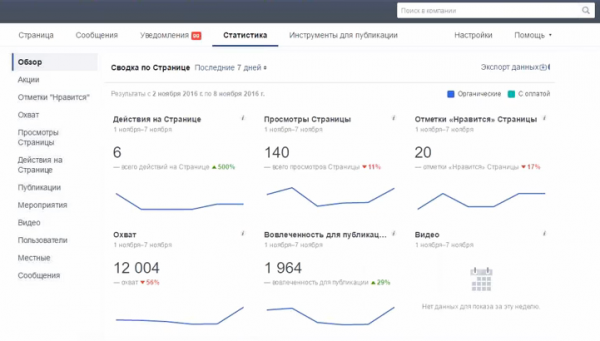
Переходим из бизнес-менеджера на свою странице и вверху открываем вкладку «статистика». Вначале нам дают обзор с общей информацией — какие действия совершались и данные по трафику.
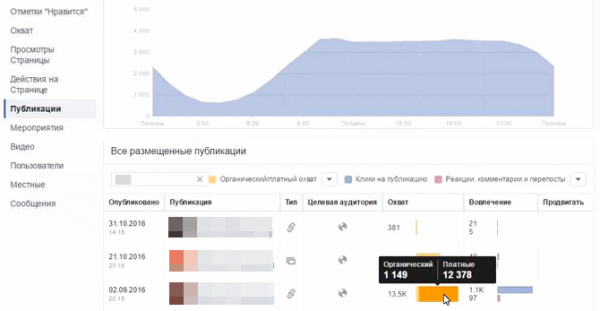
Во вкладке «публикации» можно посмотреть активность пользователей по времени, сравнить эффективность постов между собой — охват органический (зависит от реакции на запись) и оплаченный (объем показов по рекламе) и количество кликов
Пройдитесь по всем представленным вкладкам и Вы узнаете множество интересных данных для анализа эффективности продвижения бренда.
В фильтре «реакции…» настраивается отдельный показ статистики по количеству лайков, репостов и комментариев на каждый пост.
Наиболее ценный, с точки зрения ранжирования Edgerank, показатель для повышения рейтинга публикации — число комментариев. Те записи, к которым проявлен интерес аудитории, есть смысл продвигать через рекламу.
Для этого открываем через меню Power Editor, выбираем свой аккаунт, нужную группу объявлений и создаем новое. Отмечаем свою страницу и «использовать существующую публикацию». Выбираем нужную и идем дальше по настройкам.
В этом случае в ленте будет отображаться и публикация Facebook, и объявление, а статистика с обоих собираться в одну.