






























В этой статье рассмотрим пошаговые настройки таргетингов и размещение таргетированной рекламы в социальной сети Facebook для продвижения товаров, услуг, бизнеса или бренда.
Как настроить таргетированную рекламу в Facebook
Я работаю в бизнес-менеджере, структура его работы такова:
- рекламные аккаунты;
- рекламные кампании (одна кампания — одна отслеживаемая цель);
- группа объявлений со своим бюджетом и одним таргетингом;
- объявления со своими ссылками (URL) и показателями эффективности.
Создаем кампанию
Чтобы создать новую кампанию выбираем в бизнес-менеджере рекламный аккаунт, и нам предлагается перейти в Ads Manager или в Power Editor.
В принципе, настройки в обоих кабинетах аналогичны. При массовом создании и редактировании объявлений Facebook удобнее работать через Power Editor — там можно дублировать кампании, группы или отдельные объявления, есть некоторые дополнительные фильтры и возможности.
Я покажу настройку таргетированной рекламы в Ads Manager
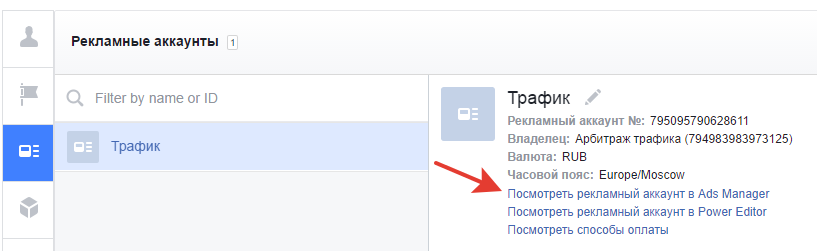
В правом верхнем углу или внизу посередине жмем «создать объявление» и здесь выбираем «цель» продвижения
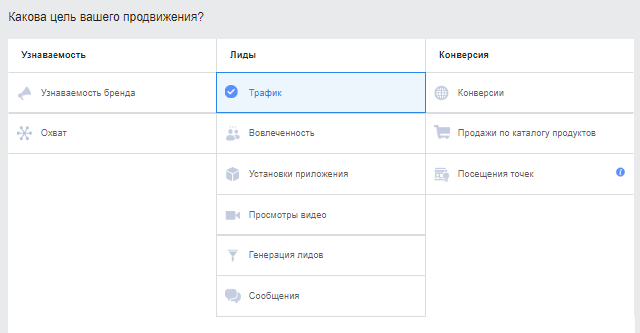
Для каждого варианта есть подсказки, от выбора цели зависят дальнейшие доступные настройки.
Интересными с точки зрения арбитража трафика являются:
- Охват;
- Трафик (клики по ссылке);
- Конверсии (будет доступна оптимизация по конверсиям);
- Продажи по каталогу продуктов (динамический ремаркетинг, требуется вначале создать каталог для этой кампании или подключиться к каталогу другой).
Подробнее о том, как работают и какую установить цель рекламы в Фейсбук есть отдельная статья на сайте.
Я выбираю и показываю на примере пункта трафик. Называем кампанию таргетированной рекламы и переходим в следующее окно.
Таргетинги Facebook
Facebook дает большой выбор тонких настроек по сужению аудитории для демонстрации объявлений через указанные таргетинги.
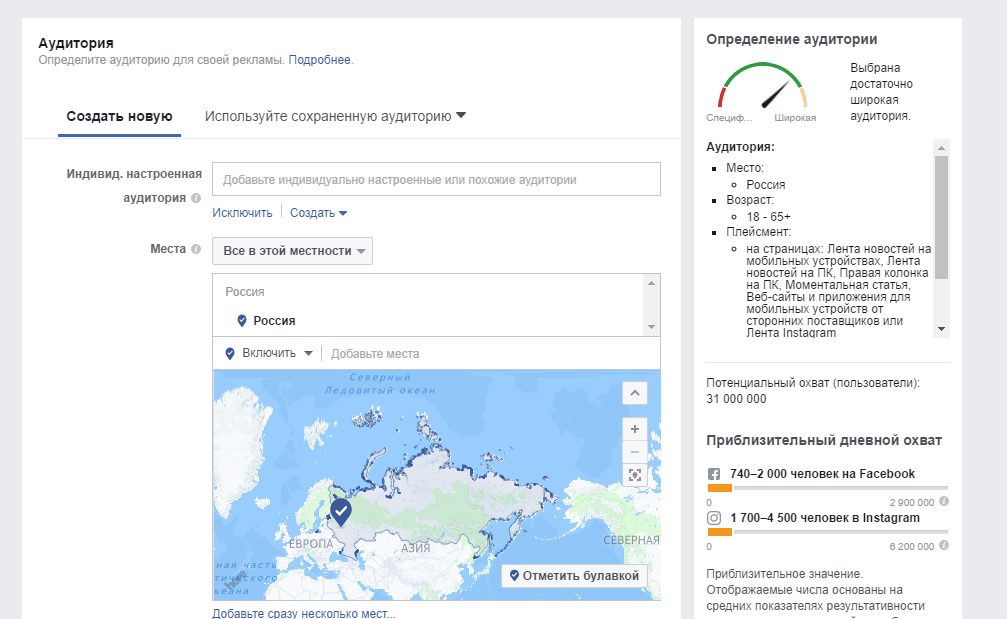
В левой колонке большой выбор параметров для сегментации пользователей этой социальной сети, в правой отображается ее предполагаемый охват.
Вы можете как включить людей в группу показа по таргетингу, так и исключить, что дает возможность очень точного сегментирования ЦА Facebook. Например, включить один регион, но сделать исключение для какого-то города или района.
Все настройки по фильтрам я описывать не буду, их очень много и разобраться несложно, учтите, что некоторые доступны лишь по жителям США. При включении таргетингов аудитории смотрите на ее охват в Фейсбук, чтобы он оставался достаточным для показа рекламы.
При выборе таргетингов по интересам есть возможность вручную вписать в поле свою версию и увидеть подсказки Фейсбук по похожим категориям.
В параллельной вкладке можно открыть статистику по целевой аудитории Facebook, и смотреть показатели по выбираемым фильтрам.
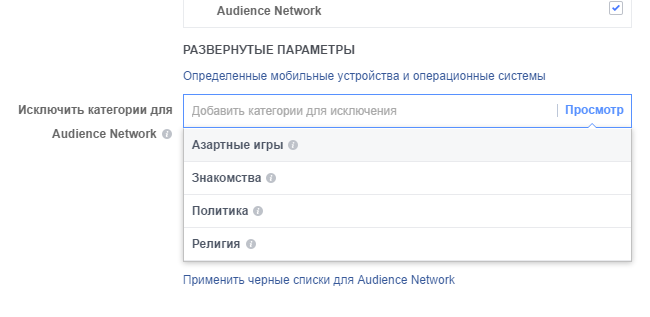
Вы можете редактировать плейсменты, выбрав нужные фильтры, а также настроить исключения в платформу Audience Network
Бюджет и график показа
Если Вы укажете дневной бюджет, таргетированная реклама будет показываться равномерно в зависимости от указанной суммы и аудитории Facebook, если на весь срок кампании — можно указать график открутки по дням недели.
Далее идет выбор ставок — можно устанавливать как за 1000 показов, так и за клики.
Рекомендуемая ставка в режиме ручного управления меняется в зависимости от настроек плейсментов. Включая и отключая платформы и устройства Вы будете видеть охват аудитории и предложенную Фейсбуком цену.

Что выбрать — оплату за клики или за показы в Facebook?
Если Вы очень точно настроили таргетинги и аудитория «съежилась» до маленьких размеров, необходимо охватить рекламой как можно больше людей из этой группы и указать ставку за показы, если же не знаете точно, по каким фильтрам сузить предполагаемую ЦА, и ее численность достаточно большая — выставить оплату за клики с автоматической регулировкой ставки.
Последний пункт в этом окне — выбор между обычным и ускоренным показом рекламы. Эта функция заметных изменений в РК не дает.
Называем группу и жмем «продолжить».
Рекламное объявление Facebook
В новом окне кликаем «одно изображение» и выбираем свою бизнес-страницу, от которой будем рекламироваться.
Менеджер Facebook автоматически ставит в объявление картинку с указанной страницы, если она Вам не нравится — загружайте новую нужного формата (1200 x 628 пикселей), пишем адрес сайта, заголовок и текст.
Как будет выглядеть рекламный блок видно в правой колонке, по желанию его можно переписывать и менять картинку, доводя до желаемого вида.
Здесь же редактируйте текст кнопки с призывом к действию.
В поле «параметры URL адреса» можно прописать UTM метки, они добавятся к ссылке на сайт.

Жмете «Разместить заказ» и первое объявление в группе кампании Facebook готово.
Таким же образом в Ads Manager добавляются другие со своими картинками, текстами, заголовками и ссылками на страницы сайта, или группы объявлений со своими настройками таргетинга.
Это общий алгоритм создания таргетированной рекламы в сети Facebook. В следующей статье я разберу, как сделать публикацию и как проводить анализ постов для последующего продвижения.