

































В этой статье рассмотрим, как запустить таргетированную рекламу в Инстаграм через Фейсбук. Для этого у Вас должны быть зарегистрированы аккаунты в обеих соцсетях, в Instagram эту простую процедуру можно сделать с любого устройства по ссылке https://www.instagram.com/.

Как привязать Инстаграм к Фейсбук.
Для дальнейшей работы необходимо настроить рекламный кабинет Фейсбук, привязав аккаунт Instagram к бизнес-менеджеру (https://business.facebook.com/). О настройках последнего и создании бизнес-страницы читайте здесь.
Переходим в менеджере в настройки кампании

В левом вертикальном меню жмем «Аккаунты Instagram» — «Добавить», в открывшемся окне авторизуемся в соцсети и на втором шаге завершаем процесс привязки.
Таким образом можно привязать к Фейсбук несколько аккаунтов Инстаграм.

Предварительные действия закончены, переходим непосредственно к кампании.
Таргетированная реклама в Инстаграм.
Проводить настройки можно и через Ads Manager и через Power Editor, для примера я покажу весь процесс на втором варианте.
Новая кампания.
Переходим через меню в левом верхнем углу в Editor
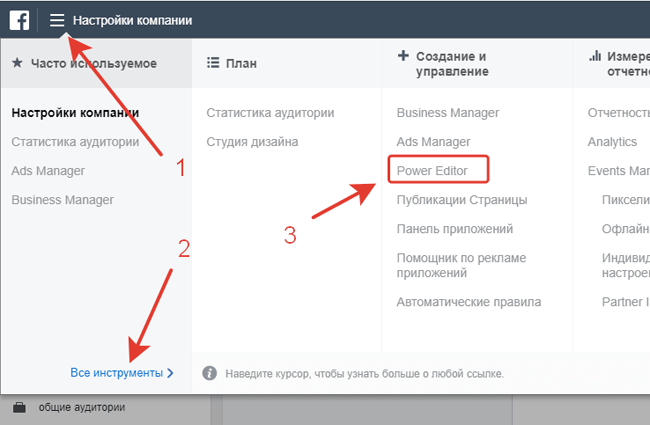
Добавляем новую кампанию, называем ее и выбираем цель. О том, какие цели подойдут для той или иной задачи, читайте в статье.
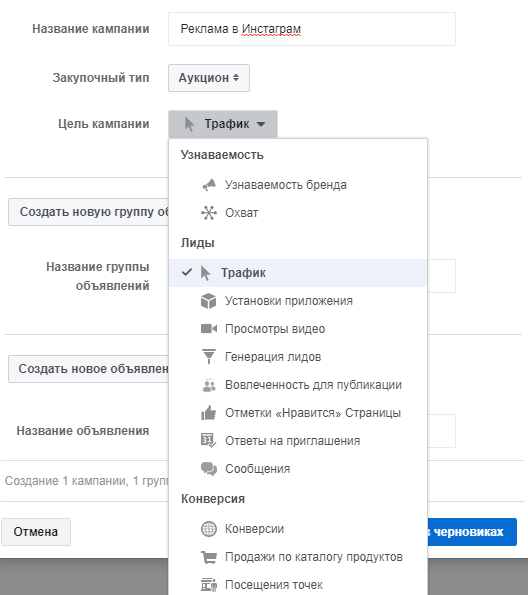
Для рекламы через Инстаграм лучшие варианты — охват, трафик, в других случаях — установка приложения или просмотр видео.
Ниже пишем имя группы объявлений, для объявлений выбираем «Пропустить рекламу» и сохраняем в черновиках. Переходим к следующему шагу.
Параметры группы объявлений.
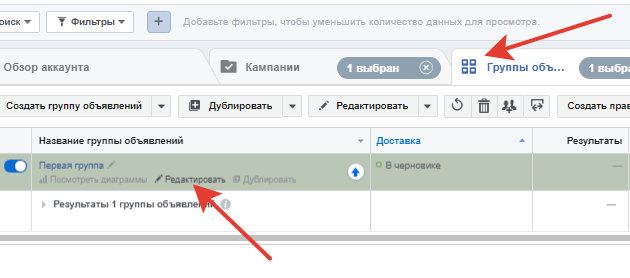
Самые важные настройки находятся на уровне групп — кликаем по значку и жмем «Редактировать»
Стоимость рекламы Инстаграм.
Здесь остановимся подробнее.
Продвижение продуктов через эту сеть обходится значительно дешевле, чем аналогичное в Фейсбук.
Нюанс следующий — кампания откручивается в кредит, то есть деньги списываются с привязанной к бизнес-менеджеру карты или других указанных реквизитов после достижения целей по выбранной стратегии — показов и кликов.
Это означает, что Вам нет необходимости заранее пополнять рекламный счет и гадать, какой суммы хватит на ожидаемый эффект — можете начать с минимальной дневной стоимости и смотреть результаты показов объявлений, а при необходимости внести корректировку и увеличить цену.
Но изначально надо понимать — чем больше дневной бюджет, тем больше пользователей увидят объявление и больше кликов Вы получите.
И так, в открывшемся окне выставляем стоимость на день открутки для группы и смотрим справа на приблизительный охват аудитории и прогноз количества кликов

Прогнозируемые результаты будут меняться при дальнейшем сужении аудитории.
Таргетинги Инстаграм.
Под полем с редактированием бюджета идут настройки таргетингов. Вы можете использовать готовую «Индивидуально настроенную аудиторию», если она есть, или создать новую

Как это делать, читайте в статье.
А можете таргетировать рекламу Инстаграм, пройдясь по всем пунктам этого окна:
- геолокация — включить или исключить пользователей из определенных стран или регионов;
- предположительный возраст и пол потенциальных покупателей;
- язык.
Детальный таргетинг дает более широкие возможности сужения аудитории до целевой, описывать их смысла нет, все интуитивно понятно. Единственное — не все фильтры доступны по России. Это связано с имеющимися в Facebook данными по пользователям

Отмечая таргетинги, не забывайте смотреть на прогнозируемый охват — он может сжаться до бесполезной для продвижения в Instagram величины.
Плейсменты.
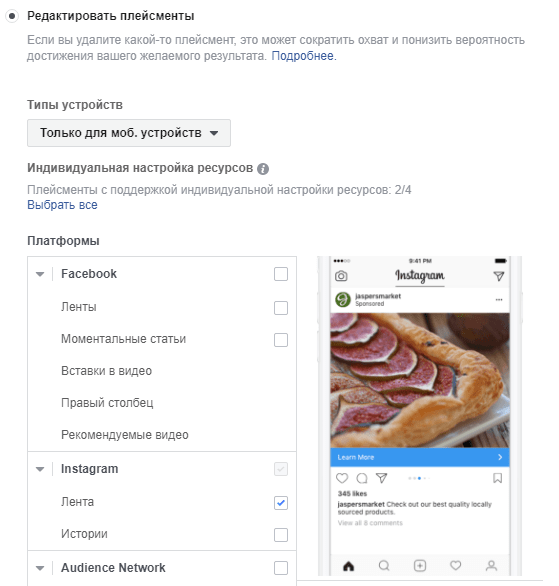
Отмечаем чекбокс «Редактировать», тип устройства — «Только для мобильных». При выборе площадок показа вычеркиваем ненужные, нажав на минус, и отмечаем Instagram.
Оптимизация и показ.
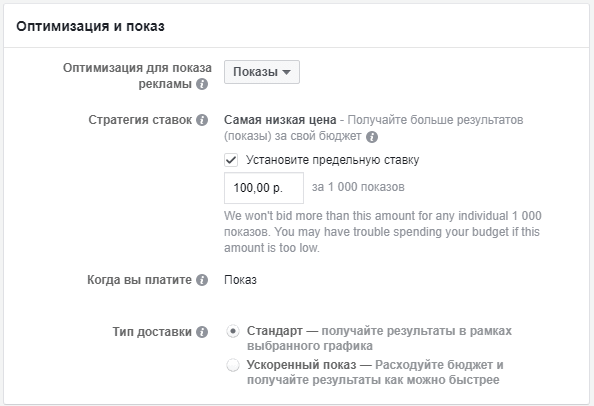
Фейсбук довольно неплохо справляется с оптимизацией рекламы, выбираем, что нам нужно от оптимизатора — больше показов или кликов по минимальной цене, указываем стратегию и устанавливаем предельную ставку.
Объявления.
Переходим на уровень объявлений, жмем «Создать рекламу», в открывшемся окне отмечаем «Использовать существующие» и выбираем созданные кампанию и группу. Называем объявление и сохраняем.
Вверху появляется предупреждение об ошибках — не обращайте внимание, сейчас все исправим.
В окне редактирования справа выбираем аккаунт Instagram и формат рекламы.

Скролим ниже, вписываем адрес посадочной страницы, из-за которого и высвечивалось предупреждение об ошибке, а над ним нам предлагается загрузить картинку для объявления. Обратите внимание на требования и рекомендуемые размеры

При клике по кнопке выбора откроется окно с уже загруженными картинками с указанного сайта, можно взять подходящую из них или загрузить другую с компьютера. Отмечаем нужную.
Тут же пишем текст, выбираем призыв к действию на кнопке и в правой части смотрим результат — готовый текстово-графический блок

На изображение можно накладывать до 20% текста, так что готовьте картинки заранее.
После настройки внизу справа жмем «Проверить черновые объекты», в новом окне внизу отмечаем чекбокс и подтверждаем внесенные изменения
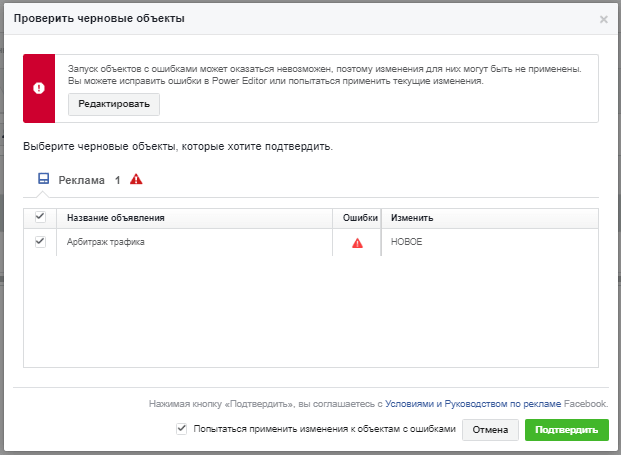
Все, реклама в Инстаграм создана и ждет модерации. Обычно это не занимает много времени, в моем случае через несколько часов ночью пришло письмо на почту
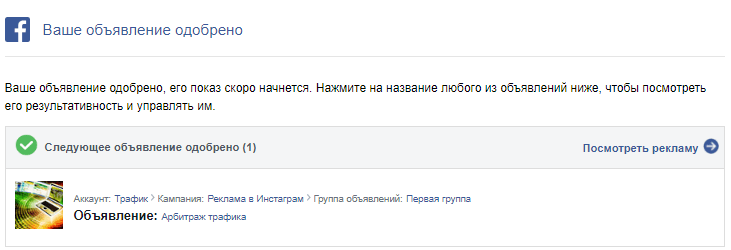
пошла открутка кампании, и до того, как я ее остановил, успела собрать кучу просмотров и десятки кликов. И это при том, что все было настроено как попадя для примера — объявление было «ни о чем», а таргетинги не настроены.
Делаем вывод — Инстаграм дает очень хороший поток трафика, а при правильной настройке таргетингов это будут потенциальные покупатели.
Статистику по кампании можно отслеживать в Ads Manager.